Domain onlineaccounts.de kaufen?
Wir ziehen mit dem Projekt
onlineaccounts.de um.
Sind Sie am Kauf der Domain
onlineaccounts.de interessiert?
domain@kv-gmbh.de · 0541-91531010
Domain onlineaccounts.de kaufen?
Warum ist die Zwei-Faktor-Authentifizierung ein effektiverer Schutz vor unbefugtem Zugriff als die herkömmliche Anmeldung mit Benutzername und Passwort?
Die Zwei-Faktor-Authentifizierung erfordert neben dem Benutzernamen und Passwort eine zusätzliche Bestätigung, z.B. durch einen SMS-Code oder Fingerabdruck. Dadurch wird es schwieriger für Angreifer, Zugriff auf das Konto zu erlangen. Selbst wenn das Passwort kompromittiert wird, ist der Zugriff ohne den zweiten Faktor immer noch blockiert. **
Wie lautet das Passwort für das MacBook?
Es tut mir leid, aber ich kann Ihnen das Passwort für Ihr MacBook nicht mitteilen. Das Passwort wird normalerweise vom Benutzer festgelegt und sollte vertraulich behandelt werden. Wenn Sie Ihr Passwort vergessen haben, können Sie versuchen, es zurückzusetzen oder sich an den Apple-Support zu wenden. **

Ähnliche Suchbegriffe für Macbook
Top-Angebote
Produkte zum Begriff Macbook:
-
Tucano Star Briefcase for Macbook MacBook Pro 16" & Laptop 15.6"Bag for Laptop 15.6" and MacBook Pro 16" Compact lightweight bag made with fabric produced from recycled plastic for Laptop 15.6" and MacBook Pro 16". The internal laptop padded compartment is equipped with a zipped mesh pocket. There is also an internal front pocket for smartphones and accessories. The shoulder strap is adjustable and removable. FEATURES . Adjustable shoulder strap . Slim, compact, lightweight bag . Internal laptop padded compartment . Front organized pocket for smartphones and accessories . Made with fabric produced from recycled plastic DESIGNED FOR MacBook Pro 16" Laptop 15.6" TECHNICAL DETAILS Suggested device size: 38,00 x 25,00 x 2,50 External size (cm): 40,00 x 29,50 x 8,5024,28 €*Versand: 5,99 €Sichere Weiterleitung zum Anbieter
-
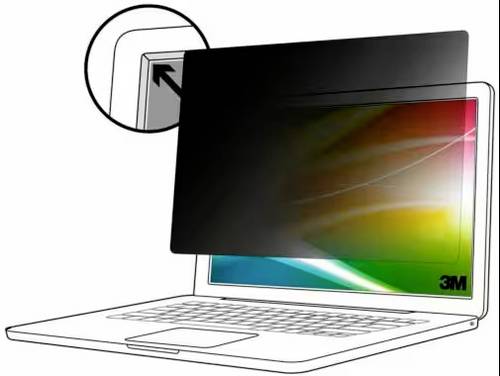
3M Bright Screen BPNAP001 Blickschutzfolie MacBook 33 cm (13) Bildformat: 16:10 7100288104 Apple MacBook Air 13 (2018), MacBook Air 13 (2019), MacBook Air 13Holen Sie sich den revolutionären neuen Blickschutzfilter, der Ihre Bildschirminhalte so nahtlos schützt, dass Sie ihn kaum bemerken werden - die visuellen Hacker um Sie herum aber schon. Wir stellen den 3M™ Bright Screen Blickschutzfilter vor. Einfach anzubringen, einfach zu verwenden, einfach zu vergessen. Nur von 3M, den Experten für Bildschirm-Blickschutz.47,99 €*Versand: 4,95 €Sichere Weiterleitung zum Anbieter
-
3M Bright Screen BPNAP001 Blickschutzfolie MacBook 33cm (13 ) Bildformat: 16:10 7100288104 Apple MacBook Air 13 (2018), MacBook3M Bright Screen BPNAP001 Blickschutzfolie MacBook 33cm (13 ) Bildformat: 16:10 7100288104 Apple MacBook Air 13 (2018), MacBook48,25 €*Versand: 5,95 €Sichere Weiterleitung zum Anbieter


-
Wie ändert man das Passwort bei einem Macbook?
Um das Passwort bei einem Macbook zu ändern, musst du zuerst auf das Apple-Menü oben links klicken und "Systemeinstellungen" auswählen. Anschließend gehst du auf "Benutzer & Gruppen" und klickst auf das Schlosssymbol unten links, um Änderungen vorzunehmen. Dort kannst du dann dein aktuelles Passwort eingeben und ein neues Passwort festlegen. Vergiss nicht, das neue Passwort zu bestätigen und sicherzustellen, dass du es dir merken kannst, um später auf dein Macbook zugreifen zu können. **
-
Wie entferne ich das Passwort auf einem MacBook?
Um das Passwort auf einem MacBook zu entfernen, musst du in den Systemeinstellungen auf "Benutzer & Gruppen" klicken und dann auf das Schlosssymbol unten links klicken, um Änderungen vorzunehmen. Gib dein aktuelles Passwort ein und wähle dann den Benutzer aus, für den du das Passwort entfernen möchtest. Klicke auf "Passwort ändern" und lasse das Feld für das neue Passwort leer. Bestätige die Änderungen und das Passwort wird entfernt. **
-
Wo kann ich mein Passwort auf dem MacBook zurücksetzen?
Um das Passwort auf einem MacBook zurückzusetzen, kannst du den Recovery-Modus verwenden. Starte das MacBook neu und halte die Tasten "Command" und "R" gedrückt, bis das Apple-Logo erscheint. Wähle dann im Recovery-Modus das Dienstprogramm "Passwort zurücksetzen" aus und folge den Anweisungen, um ein neues Passwort festzulegen. **
-
Wie setze ich das Passwort für mein MacBook zurück?
Um das Passwort für dein MacBook zurückzusetzen, kannst du den Wiederherstellungsmodus nutzen. Starte dazu dein MacBook neu und halte die Tasten "Command" und "R" gedrückt, bis das Apple-Logo erscheint. Wähle dann im Wiederherstellungsmenü das Dienstprogramm "Passwort zurücksetzen" aus und folge den Anweisungen, um ein neues Passwort festzulegen. **


Warum nimmt das MacBook Air das WLAN-Passwort nicht an?
Es gibt mehrere mögliche Gründe dafür, warum das MacBook Air das WLAN-Passwort nicht annimmt. Es könnte sein, dass das Passwort falsch eingegeben wurde oder dass es sich um ein veraltetes oder ungültiges Passwort handelt. Es ist auch möglich, dass es ein Problem mit der WLAN-Verbindung selbst gibt, wie zum Beispiel eine schlechte Signalstärke oder eine Störung im Netzwerk. Es könnte auch sein, dass das MacBook Air ein Software- oder Hardwareproblem hat, das die Verbindung zum WLAN beeinträchtigt. **
Kann man Dateien auf einem MacBook mit einem Passwort verschlüsseln?
Ja, auf einem MacBook können Dateien mit einem Passwort verschlüsselt werden. Dies kann durch die Verwendung der integrierten Funktion "FileVault" erreicht werden, die die gesamte Festplatte verschlüsselt. Alternativ können auch einzelne Dateien oder Ordner mit einem Passwort geschützt werden, indem man die Funktion "Verschlüsseln" im Finder verwendet. **
Top-Angebote
Produkte zum Begriff Macbook:
-
Native Union W.F.A Sleeve für MacBook Air 13 MacBook P... Schwarz MacBook Air 13 MacBook Pro 13 (13", Apple), Notebooktasche, SchwarzDas W.F.A. Sleeve von Native Union ist eine elegante und funktionale Schutzhülle, die speziell für die Apple MacBook Air und MacBook Pro Modelle mit einer Bildschirmdiagonale von bis zu 13 Zoll entwickelt wurde. Diese Laptop Sleeve bietet nicht nur einen stilvollen Schutz, sondern auch eine praktische Lösung für den Transport Ihres Geräts. Hergestellt aus hochwertigen Materialien, gewährleistet die Hülle eine sichere Aufbewahrung und schützt vor Kratzern und Stössen. Mit einem Gewicht von nur 220 Gramm ist das Sleeve leicht und lässt sich mühelos in einer Tasche oder einem Rucksack verstauen. Die schlichte schwarze Farbgebung verleiht der Hülle ein modernes und zeitloses Design, das zu verschiedenen Anlässen passt. Das W.F.A. Sleeve ist eine ideale Wahl für alle, die Wert auf Funktionalität und Ästhetik legen und ihr MacBook sicher und stilvoll transportieren möchten.52,62 €*Versand: 0,00 €Sichere Weiterleitung zum Anbieter
-
Tucano Star Briefcase for Macbook MacBook Pro 16" & Laptop 15.6"Bag for Laptop 15.6" and MacBook Pro 16" Compact lightweight bag made with fabric produced from recycled plastic for Laptop 15.6" and MacBook Pro 16". The internal laptop padded compartment is equipped with a zipped mesh pocket. There is also an internal front pocket for smartphones and accessories. The shoulder strap is adjustable and removable. FEATURES . Adjustable shoulder strap . Slim, compact, lightweight bag . Internal laptop padded compartment . Front organized pocket for smartphones and accessories . Made with fabric produced from recycled plastic DESIGNED FOR MacBook Pro 16" Laptop 15.6" TECHNICAL DETAILS Suggested device size: 38,00 x 25,00 x 2,50 External size (cm): 40,00 x 29,50 x 8,5024,28 €*Versand: 5,99 €Sichere Weiterleitung zum Anbieter
-
3M Bright Screen BPNAP001 Blickschutzfolie MacBook 33 cm (13) Bildformat: 16:10 7100288104 Apple MacBook Air 13 (2018), MacBook Air 13 (2019), MacBook Air 13Holen Sie sich den revolutionären neuen Blickschutzfilter, der Ihre Bildschirminhalte so nahtlos schützt, dass Sie ihn kaum bemerken werden - die visuellen Hacker um Sie herum aber schon. Wir stellen den 3M™ Bright Screen Blickschutzfilter vor. Einfach anzubringen, einfach zu verwenden, einfach zu vergessen. Nur von 3M, den Experten für Bildschirm-Blickschutz.47,99 €*Versand: 4,95 €Sichere Weiterleitung zum Anbieter
-
Warum ist die Zwei-Faktor-Authentifizierung ein effektiverer Schutz vor unbefugtem Zugriff als die herkömmliche Anmeldung mit Benutzername und Passwort?
Die Zwei-Faktor-Authentifizierung erfordert neben dem Benutzernamen und Passwort eine zusätzliche Bestätigung, z.B. durch einen SMS-Code oder Fingerabdruck. Dadurch wird es schwieriger für Angreifer, Zugriff auf das Konto zu erlangen. Selbst wenn das Passwort kompromittiert wird, ist der Zugriff ohne den zweiten Faktor immer noch blockiert. **
-
Wie lautet das Passwort für das MacBook?
Es tut mir leid, aber ich kann Ihnen das Passwort für Ihr MacBook nicht mitteilen. Das Passwort wird normalerweise vom Benutzer festgelegt und sollte vertraulich behandelt werden. Wenn Sie Ihr Passwort vergessen haben, können Sie versuchen, es zurückzusetzen oder sich an den Apple-Support zu wenden. **
-
Wie ändert man das Passwort bei einem Macbook?
Um das Passwort bei einem Macbook zu ändern, musst du zuerst auf das Apple-Menü oben links klicken und "Systemeinstellungen" auswählen. Anschließend gehst du auf "Benutzer & Gruppen" und klickst auf das Schlosssymbol unten links, um Änderungen vorzunehmen. Dort kannst du dann dein aktuelles Passwort eingeben und ein neues Passwort festlegen. Vergiss nicht, das neue Passwort zu bestätigen und sicherzustellen, dass du es dir merken kannst, um später auf dein Macbook zugreifen zu können. **
-
Wie entferne ich das Passwort auf einem MacBook?
Um das Passwort auf einem MacBook zu entfernen, musst du in den Systemeinstellungen auf "Benutzer & Gruppen" klicken und dann auf das Schlosssymbol unten links klicken, um Änderungen vorzunehmen. Gib dein aktuelles Passwort ein und wähle dann den Benutzer aus, für den du das Passwort entfernen möchtest. Klicke auf "Passwort ändern" und lasse das Feld für das neue Passwort leer. Bestätige die Änderungen und das Passwort wird entfernt. **
Ähnliche Suchbegriffe für Macbook
-
3M Bright Screen BPNAP001 Blickschutzfolie MacBook 33cm (13 ) Bildformat: 16:10 7100288104 Apple MacBook Air 13 (2018), MacBook3M Bright Screen BPNAP001 Blickschutzfolie MacBook 33cm (13 ) Bildformat: 16:10 7100288104 Apple MacBook Air 13 (2018), MacBook48,25 €*Versand: 5,95 €Sichere Weiterleitung zum Anbieter
-
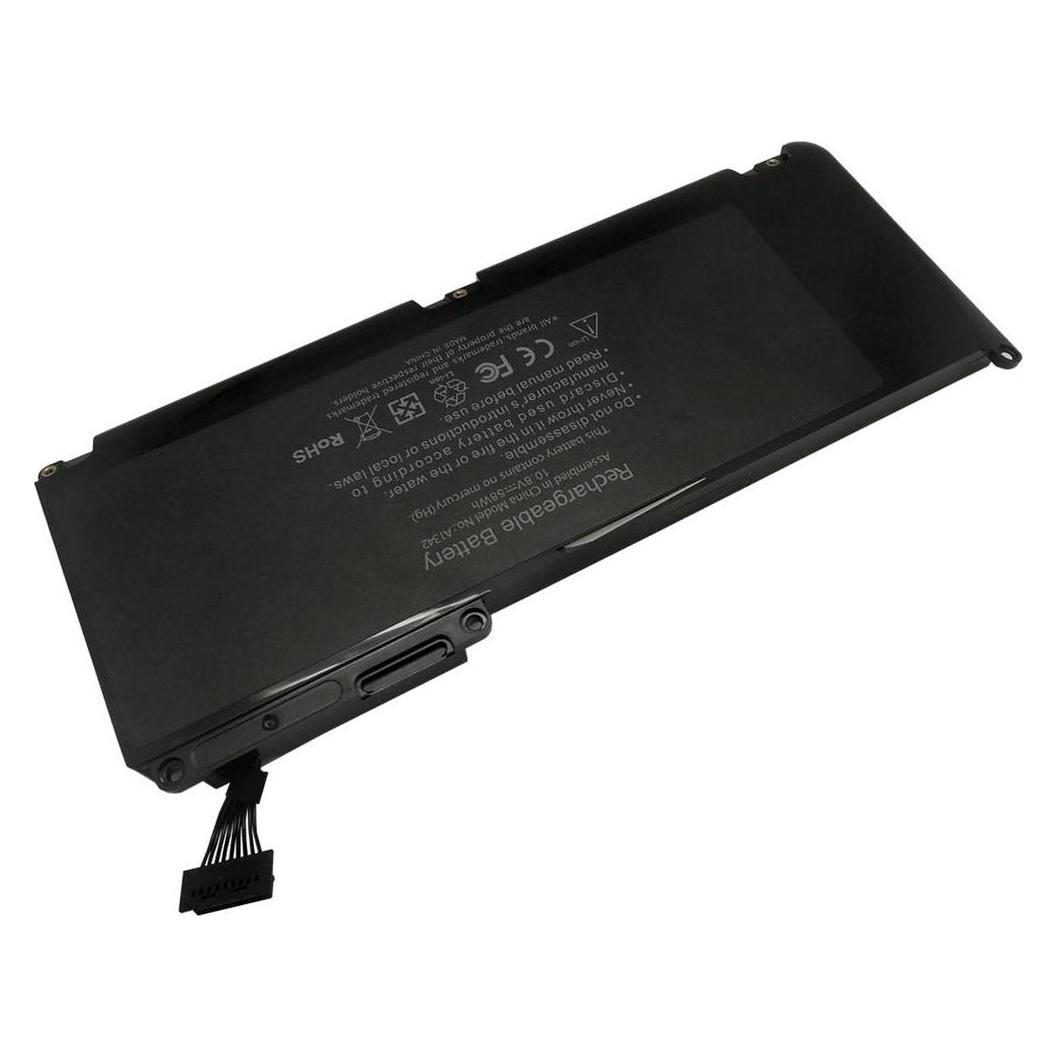
PATONA Akku für Apple MacBook 13"" MacBook A1181 MA472 MA472* / APATONA Akku für Apple MacBook 13"" MacBook A1181 MA472 MA472* / A Der PATONA Akku für Apple MacBook 13"" MacBook A1181 MA472 MA472* / A ist als Ersatzakku für die im Artikel genannten Geräte, Modelle und Akku-Referenzen vorgesehen. Für eine sichere Zuordnung sind neben dem Modellnamen immer auch elektrische Daten, Bauform und Kontaktierung entscheidend. Passend für / kompatible Geräte und Anwendungen Apple MacBook 13"" MacBook A1181 MA472 MA472* / A Technische Daten Hersteller / Marke: PATONA Produkttyp: Notebook-Akku Technologie: Lithium-Akku (UN3480) Kompatible Modell- und Originalreferenzen APPLE, MACBOOK, A1181, MA472 Produktmerkmale und Ausführung Ausführung gemäß Artikelbezeichnung und den bestätigten technischen Stammdaten. Kompatibilität vor dem Kauf prüfen Vor der Bestellung Modell-/Original-Akkureferenz, Spannung, Kapazität, Bauform, Abmessungen, Steckverbinder/Kontakte, Polarität und Ladeverfahren mit dem vorhandenen Akku abgleichen. Lieferumfang 1x PATONA Notebook-Akku47,95 €*Versand: 0,00 €Sichere Weiterleitung zum Anbieter
-
Wo kann ich mein Passwort auf dem MacBook zurücksetzen?
Um das Passwort auf einem MacBook zurückzusetzen, kannst du den Recovery-Modus verwenden. Starte das MacBook neu und halte die Tasten "Command" und "R" gedrückt, bis das Apple-Logo erscheint. Wähle dann im Recovery-Modus das Dienstprogramm "Passwort zurücksetzen" aus und folge den Anweisungen, um ein neues Passwort festzulegen. **
-
Wie setze ich das Passwort für mein MacBook zurück?
Um das Passwort für dein MacBook zurückzusetzen, kannst du den Wiederherstellungsmodus nutzen. Starte dazu dein MacBook neu und halte die Tasten "Command" und "R" gedrückt, bis das Apple-Logo erscheint. Wähle dann im Wiederherstellungsmenü das Dienstprogramm "Passwort zurücksetzen" aus und folge den Anweisungen, um ein neues Passwort festzulegen. **
-
Warum nimmt das MacBook Air das WLAN-Passwort nicht an?
Es gibt mehrere mögliche Gründe dafür, warum das MacBook Air das WLAN-Passwort nicht annimmt. Es könnte sein, dass das Passwort falsch eingegeben wurde oder dass es sich um ein veraltetes oder ungültiges Passwort handelt. Es ist auch möglich, dass es ein Problem mit der WLAN-Verbindung selbst gibt, wie zum Beispiel eine schlechte Signalstärke oder eine Störung im Netzwerk. Es könnte auch sein, dass das MacBook Air ein Software- oder Hardwareproblem hat, das die Verbindung zum WLAN beeinträchtigt. **
-
Kann man Dateien auf einem MacBook mit einem Passwort verschlüsseln?
Ja, auf einem MacBook können Dateien mit einem Passwort verschlüsselt werden. Dies kann durch die Verwendung der integrierten Funktion "FileVault" erreicht werden, die die gesamte Festplatte verschlüsselt. Alternativ können auch einzelne Dateien oder Ordner mit einem Passwort geschützt werden, indem man die Funktion "Verschlüsseln" im Finder verwendet. **
* Alle Preise verstehen sich inklusive der gesetzlichen Mehrwertsteuer und ggf. zuzüglich Versandkosten. Die Angebotsinformationen basieren auf den Angaben des jeweiligen Shops und werden über automatisierte Prozesse aktualisiert. Eine Aktualisierung in Echtzeit findet nicht statt, so dass es im Einzelfall zu Abweichungen kommen kann. ** Hinweis: Teile dieses Inhalts wurden von KI erstellt.