Domain onlineaccounts.de kaufen?
Wir ziehen mit dem Projekt
onlineaccounts.de um.
Sind Sie am Kauf der Domain
onlineaccounts.de interessiert?
domain@kv-gmbh.de · 0541-91531010
Domain onlineaccounts.de kaufen?
Warum ist die Zwei-Faktor-Authentifizierung ein effektiverer Schutz vor unbefugtem Zugriff als die herkömmliche Anmeldung mit Benutzername und Passwort?
Die Zwei-Faktor-Authentifizierung erfordert neben dem Benutzernamen und Passwort eine zusätzliche Bestätigung, z.B. durch einen SMS-Code oder Fingerabdruck. Dadurch wird es schwieriger für Angreifer, Zugriff auf das Konto zu erlangen. Selbst wenn das Passwort kompromittiert wird, ist der Zugriff ohne den zweiten Faktor immer noch blockiert. **
Wie sicher ist das Excel Passwort?
Das Excel-Passwort bietet eine grundlegende Sicherheit, da es den Zugriff auf die Datei einschränkt. Allerdings ist die Verschlüsselung des Passworts nicht besonders stark und kann relativ einfach geknackt werden. Es wird empfohlen, ein langes und komplexes Passwort zu verwenden, um die Sicherheit zu erhöhen. Zudem sollte das Passwort regelmäßig geändert werden, um unbefugten Zugriff zu verhindern. Letztendlich ist die Sicherheit des Excel-Passworts nur so stark wie das gewählte Passwort und die Schutzmaßnahmen, die der Benutzer ergreift. **

Ähnliche Suchbegriffe für XSHOT-Excel---Nachfüllpackung
Top-Angebote
Produkte zum Begriff XSHOT-Excel---Nachfüllpackung:
-
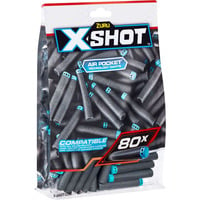
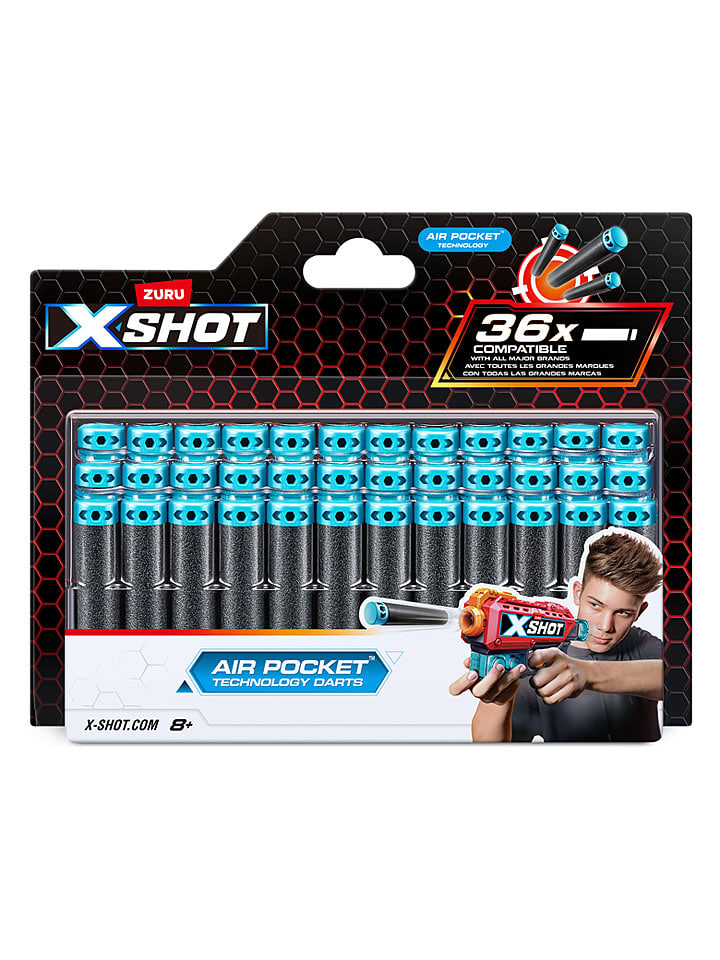
XSHOT Nachfüllpackung "Excel", 36 Darts - ab 8 Jahren - onesizeNachfüllpackung "Excel", 36 Darts - ab 8 Jahren von XSHOT - - Inhalt: 200 Darts - passend für XSHOT-Dart-Blaster u.A. - Altersempfehlung: ab 8 Jahren Achtung! Nicht geeignet für Kinder unter 3 Jahren. Erstickungsgefahr durch verschluckbare Kleinteile.3,99 €*Versand: 4,95 €Sichere Weiterleitung zum Anbieter
-
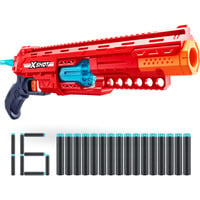
Xshot Excel RegeneratorXSHOT Excel Regenerator Blaster (48 Darts) ZURU Der XSHOT Regenerator ist die ultimative anpassbare Blasterwaffe für jeden Kampf. Mit 12 austauschbaren Aufsätzen kannst du über 1000 einzigartige Blasterkombinationen erstellen. Nutze das Zweibein und das Visier für präzises Zielen oder wechsle zum kurzen Lauf und dem Frontgriff für mehr Agilität. Egal, welcher Stil dir gefällt, feuere mit Kraft mit der Reichweite von 24 m (80 Fuss) des Regenerators! Mit 2 Dart-Magazinen, die jeweils 10 Darts halten, und 48 Darts im Paket kannst du selbst die längsten Kämpfe mit diesem Blaster überstehen. Sei bereit für alles, was auf dich zukommt, mit dem Regenerator.54,99 €*Versand: 0,00 €Sichere Weiterleitung zum Anbieter
-
Xshot - Insanity 200 Darts NachfüllpackungVerpassen Sie nie wieder den Spass mit diesem 200-Dart-Nachfüllpack! Die XSHOT Air Pocket Technology-Darts sind für einen weiteren, schnelleren und präziseren Schuss konzipiert und sind mit den meisten führenden Marken kompatibel. Das Dart-Nachfüllpack wird in einem wiederverschliessbaren Folienbeutel verpackt, um eine einfache Aufbewahrung nach dem Kampf zu ermöglichen.48,97 €*Versand: 0,00 €Sichere Weiterleitung zum Anbieter



-
Haben Sie das Excel VBA Passwort vergessen?
Als KI habe ich keine persönlichen Erfahrungen oder Erinnerungen. Wenn Sie das Excel VBA Passwort vergessen haben, gibt es verschiedene Möglichkeiten, es zurückzusetzen. Eine Möglichkeit besteht darin, spezielle Software oder Online-Dienste zu verwenden, die das Passwort knacken können. Eine andere Möglichkeit besteht darin, den technischen Support von Microsoft zu kontaktieren, um Hilfe zu erhalten. **
-
Wie schützt man eine Excel Datei mit Passwort?
Um eine Excel-Datei mit einem Passwort zu schützen, öffnen Sie die Datei und klicken Sie auf "Datei" und dann auf "Speichern unter". Wählen Sie dann den Speicherort und klicken Sie auf "Werkzeuge" und dann auf "Allgemeine Optionen". Dort können Sie ein Passwort für das Öffnen und/oder Bearbeiten der Datei festlegen. Geben Sie das gewünschte Passwort ein und bestätigen Sie es. Speichern Sie die Datei und beim nächsten Öffnen werden Sie nach dem Passwort gefragt, um Zugriff zu erhalten. Es ist wichtig, ein sicheres Passwort zu wählen, um die Datei angemessen zu schützen. **
-
Wie kann ich ein Excel Dokument Passwort schützen?
Um ein Excel-Dokument mit einem Passwort zu schützen, öffnen Sie das Dokument und gehen Sie zu "Datei" > "Speichern unter" > "Werkzeuge" > "Allgemeine Optionen". Dort können Sie ein Passwort für das Öffnen und/oder Bearbeiten des Dokuments festlegen. Stellen Sie sicher, dass Sie ein sicheres Passwort verwenden, das aus Buchstaben, Zahlen und Sonderzeichen besteht. Speichern Sie das Dokument anschließend erneut, um die Passwortschutzfunktion zu aktivieren. Wenn Sie das Dokument das nächste Mal öffnen, werden Sie nach dem Passwort gefragt, um Zugriff zu erhalten. **
-
Ist Benutzername gleich Passwort?
Ist Benutzername gleich Passwort? Nein, Benutzername und Passwort sind zwei verschiedene Dinge. Der Benutzername dient dazu, einen bestimmten Nutzer zu identifizieren, während das Passwort dazu dient, den Zugriff auf das Konto zu schützen. Es ist wichtig, dass Benutzername und Passwort unterschiedlich sind, um die Sicherheit des Kontos zu gewährleisten. Wenn Benutzername und Passwort identisch sind, könnte ein Angreifer leicht Zugriff auf das Konto erhalten, da er nur eine Information benötigt. Daher ist es ratsam, ein sicheres Passwort zu wählen, das nicht leicht zu erraten ist. **
Wie kann man Arbeitsblätter in Excel mit einem Passwort sichern?
Um Arbeitsblätter in Excel mit einem Passwort zu sichern, öffnen Sie das gewünschte Arbeitsblatt und gehen Sie zu "Datei" > "Speichern unter". Wählen Sie das Dateiformat "Excel-Arbeitsmappe mit aktivierten Makros" aus. Klicken Sie auf "Extras" > "Allgemeine Optionen" und geben Sie ein Passwort in das Feld "Kennwort zum Öffnen" ein. Klicken Sie auf "OK" und speichern Sie die Datei. Beim nächsten Öffnen des Arbeitsblatts wird ein Passwort erforderlich sein. **
Wie kann der Blattschutz in Excel ohne Passwort entfernt werden?
Der Blattschutz in Excel kann ohne Passwort entfernt werden, indem man die folgenden Schritte befolgt: 1. Öffnen Sie die Excel-Datei und gehen Sie zum "Überprüfen" Tab. 2. Klicken Sie auf "Blattschutz aufheben". 3. Geben Sie das Passwort ein, falls eines vorhanden ist, oder lassen Sie das Feld leer, wenn kein Passwort gesetzt wurde. 4. Klicken Sie auf "OK", um den Blattschutz zu entfernen. **
Top-Angebote
Produkte zum Begriff XSHOT-Excel---Nachfüllpackung:
-
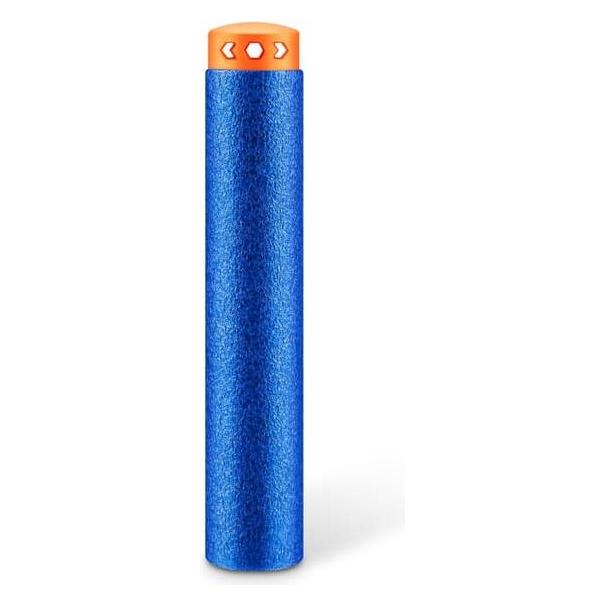
Xshot Excel Nachfüllpackung 200 Darts Series 1Die X-SHOT-EXCEL-DART REFILL (200 PCS) sind hochwertige Nachfülldarts, die speziell für die Verwendung mit X-Shot Blastern entwickelt wurden. Diese Darts bestehen aus leichtem Schaumstoff, was sie sicher und benutzerfreundlich macht. Sie sind ideal für spannende Spielsessions und ermöglichen es den Nutzenden, ihre Blaster ohne Unterbrechung nachzufüllen. Mit einer Gesamtanzahl von 200 Darts in einem praktischen Pack sind sie eine ausgezeichnete Wahl für alle, die ihre Spielzeit maximieren möchten. Die Darts sind für Kinder ab 8 Jahren geeignet und bieten ein sicheres Spielerlebnis, solange die Altersrichtlinien beachtet werden. Die Verwendung dieser Nachfülldarts fördert nicht nur die Geschicklichkeit, sondern auch die Teamarbeit und den Wettbewerb unter den Spielenden. - Hergestellt aus leichtem und sicherem Schaumstoffmaterial - Kompatibel mit X-Shot Blastern für nahtloses Nachfüllen - Enthält 200 Darts für langanhaltenden Spielspass - Geeignet für Kinder ab 8 Jahren, fördert Geschicklichkeit und Teamarbeit.25,90 €*Versand: 3,00 €Sichere Weiterleitung zum Anbieter
-
XSHOT Nachfüllpackung "Excel", 36 Darts - ab 8 Jahren - onesizeNachfüllpackung "Excel", 36 Darts - ab 8 Jahren von XSHOT - - Inhalt: 200 Darts - passend für XSHOT-Dart-Blaster u.A. - Altersempfehlung: ab 8 Jahren Achtung! Nicht geeignet für Kinder unter 3 Jahren. Erstickungsgefahr durch verschluckbare Kleinteile.3,99 €*Versand: 4,95 €Sichere Weiterleitung zum Anbieter
-
Warum ist die Zwei-Faktor-Authentifizierung ein effektiverer Schutz vor unbefugtem Zugriff als die herkömmliche Anmeldung mit Benutzername und Passwort?
Die Zwei-Faktor-Authentifizierung erfordert neben dem Benutzernamen und Passwort eine zusätzliche Bestätigung, z.B. durch einen SMS-Code oder Fingerabdruck. Dadurch wird es schwieriger für Angreifer, Zugriff auf das Konto zu erlangen. Selbst wenn das Passwort kompromittiert wird, ist der Zugriff ohne den zweiten Faktor immer noch blockiert. **
-
Wie sicher ist das Excel Passwort?
Das Excel-Passwort bietet eine grundlegende Sicherheit, da es den Zugriff auf die Datei einschränkt. Allerdings ist die Verschlüsselung des Passworts nicht besonders stark und kann relativ einfach geknackt werden. Es wird empfohlen, ein langes und komplexes Passwort zu verwenden, um die Sicherheit zu erhöhen. Zudem sollte das Passwort regelmäßig geändert werden, um unbefugten Zugriff zu verhindern. Letztendlich ist die Sicherheit des Excel-Passworts nur so stark wie das gewählte Passwort und die Schutzmaßnahmen, die der Benutzer ergreift. **
-
Haben Sie das Excel VBA Passwort vergessen?
Als KI habe ich keine persönlichen Erfahrungen oder Erinnerungen. Wenn Sie das Excel VBA Passwort vergessen haben, gibt es verschiedene Möglichkeiten, es zurückzusetzen. Eine Möglichkeit besteht darin, spezielle Software oder Online-Dienste zu verwenden, die das Passwort knacken können. Eine andere Möglichkeit besteht darin, den technischen Support von Microsoft zu kontaktieren, um Hilfe zu erhalten. **
-
Wie schützt man eine Excel Datei mit Passwort?
Um eine Excel-Datei mit einem Passwort zu schützen, öffnen Sie die Datei und klicken Sie auf "Datei" und dann auf "Speichern unter". Wählen Sie dann den Speicherort und klicken Sie auf "Werkzeuge" und dann auf "Allgemeine Optionen". Dort können Sie ein Passwort für das Öffnen und/oder Bearbeiten der Datei festlegen. Geben Sie das gewünschte Passwort ein und bestätigen Sie es. Speichern Sie die Datei und beim nächsten Öffnen werden Sie nach dem Passwort gefragt, um Zugriff zu erhalten. Es ist wichtig, ein sicheres Passwort zu wählen, um die Datei angemessen zu schützen. **
Ähnliche Suchbegriffe für XSHOT-Excel---Nachfüllpackung
-
Xshot Excel RegeneratorXSHOT Excel Regenerator Blaster (48 Darts) ZURU Der XSHOT Regenerator ist die ultimative anpassbare Blasterwaffe für jeden Kampf. Mit 12 austauschbaren Aufsätzen kannst du über 1000 einzigartige Blasterkombinationen erstellen. Nutze das Zweibein und das Visier für präzises Zielen oder wechsle zum kurzen Lauf und dem Frontgriff für mehr Agilität. Egal, welcher Stil dir gefällt, feuere mit Kraft mit der Reichweite von 24 m (80 Fuss) des Regenerators! Mit 2 Dart-Magazinen, die jeweils 10 Darts halten, und 48 Darts im Paket kannst du selbst die längsten Kämpfe mit diesem Blaster überstehen. Sei bereit für alles, was auf dich zukommt, mit dem Regenerator.54,99 €*Versand: 0,00 €Sichere Weiterleitung zum Anbieter
-
Xshot - Insanity 200 Darts NachfüllpackungVerpassen Sie nie wieder den Spass mit diesem 200-Dart-Nachfüllpack! Die XSHOT Air Pocket Technology-Darts sind für einen weiteren, schnelleren und präziseren Schuss konzipiert und sind mit den meisten führenden Marken kompatibel. Das Dart-Nachfüllpack wird in einem wiederverschliessbaren Folienbeutel verpackt, um eine einfache Aufbewahrung nach dem Kampf zu ermöglichen.48,97 €*Versand: 0,00 €Sichere Weiterleitung zum Anbieter
-
Wie kann ich ein Excel Dokument Passwort schützen?
Um ein Excel-Dokument mit einem Passwort zu schützen, öffnen Sie das Dokument und gehen Sie zu "Datei" > "Speichern unter" > "Werkzeuge" > "Allgemeine Optionen". Dort können Sie ein Passwort für das Öffnen und/oder Bearbeiten des Dokuments festlegen. Stellen Sie sicher, dass Sie ein sicheres Passwort verwenden, das aus Buchstaben, Zahlen und Sonderzeichen besteht. Speichern Sie das Dokument anschließend erneut, um die Passwortschutzfunktion zu aktivieren. Wenn Sie das Dokument das nächste Mal öffnen, werden Sie nach dem Passwort gefragt, um Zugriff zu erhalten. **
-
Ist Benutzername gleich Passwort?
Ist Benutzername gleich Passwort? Nein, Benutzername und Passwort sind zwei verschiedene Dinge. Der Benutzername dient dazu, einen bestimmten Nutzer zu identifizieren, während das Passwort dazu dient, den Zugriff auf das Konto zu schützen. Es ist wichtig, dass Benutzername und Passwort unterschiedlich sind, um die Sicherheit des Kontos zu gewährleisten. Wenn Benutzername und Passwort identisch sind, könnte ein Angreifer leicht Zugriff auf das Konto erhalten, da er nur eine Information benötigt. Daher ist es ratsam, ein sicheres Passwort zu wählen, das nicht leicht zu erraten ist. **
-
Wie kann man Arbeitsblätter in Excel mit einem Passwort sichern?
Um Arbeitsblätter in Excel mit einem Passwort zu sichern, öffnen Sie das gewünschte Arbeitsblatt und gehen Sie zu "Datei" > "Speichern unter". Wählen Sie das Dateiformat "Excel-Arbeitsmappe mit aktivierten Makros" aus. Klicken Sie auf "Extras" > "Allgemeine Optionen" und geben Sie ein Passwort in das Feld "Kennwort zum Öffnen" ein. Klicken Sie auf "OK" und speichern Sie die Datei. Beim nächsten Öffnen des Arbeitsblatts wird ein Passwort erforderlich sein. **
-
Wie kann der Blattschutz in Excel ohne Passwort entfernt werden?
Der Blattschutz in Excel kann ohne Passwort entfernt werden, indem man die folgenden Schritte befolgt: 1. Öffnen Sie die Excel-Datei und gehen Sie zum "Überprüfen" Tab. 2. Klicken Sie auf "Blattschutz aufheben". 3. Geben Sie das Passwort ein, falls eines vorhanden ist, oder lassen Sie das Feld leer, wenn kein Passwort gesetzt wurde. 4. Klicken Sie auf "OK", um den Blattschutz zu entfernen. **
* Alle Preise verstehen sich inklusive der gesetzlichen Mehrwertsteuer und ggf. zuzüglich Versandkosten. Die Angebotsinformationen basieren auf den Angaben des jeweiligen Shops und werden über automatisierte Prozesse aktualisiert. Eine Aktualisierung in Echtzeit findet nicht statt, so dass es im Einzelfall zu Abweichungen kommen kann. ** Hinweis: Teile dieses Inhalts wurden von KI erstellt.